Bitte anmelden für besseres Erlebnis
*Bitte innerhalb von{{receiveCouponInfo.expire_at}}Vor Nutzung*
Bitte anmelden für besseres Erlebnis



Aktionsregeln
1、Aktionszeit:{{ info.groupon.start_at }} ~ {{ info.groupon.end_at }}。
1、Aktionszeit:Sofort fertig。
2、Gruppenkauf gültig bis:{{ info.groupon.expire_days * 24 }}Stunde。
3、Gruppenteilnehmer:{{ info.groupon.need_count }}Person。
Gruppenkaufinformationen
1、Ablauf: Beitreten/Starten, bezahlen, Mindestteilnehmer erreichen – Erfolg!
2、Bei Nichterreichen der Mindestteilnehmerzahl wird der Betrag zurückerstattet.
3、Mindestteilnehmer und Zeit variieren je nach Produkt.

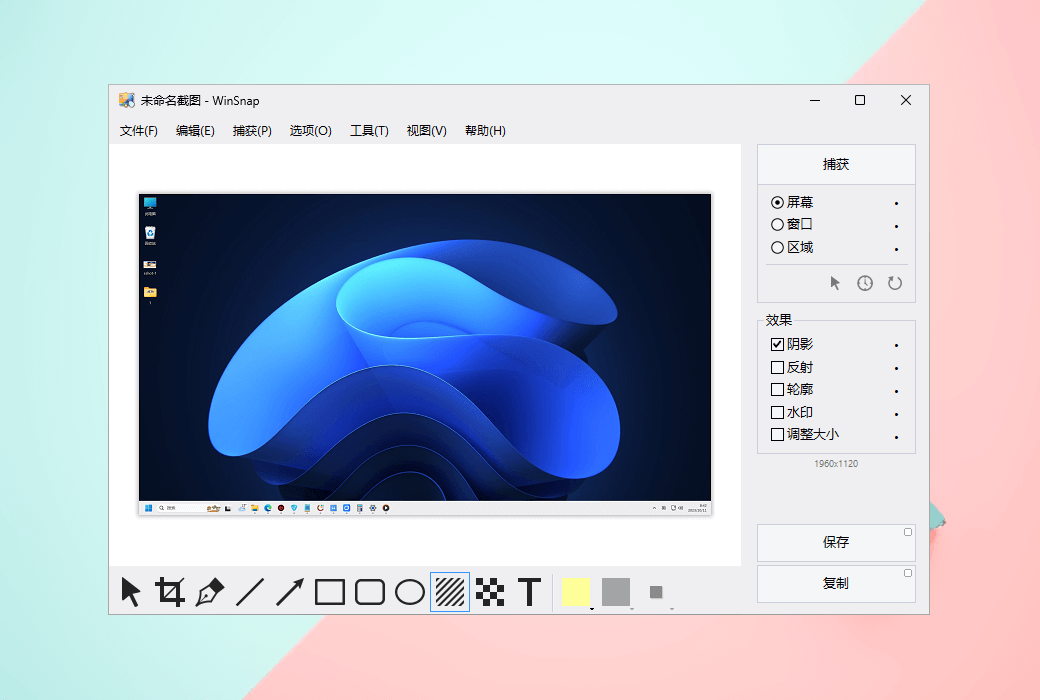
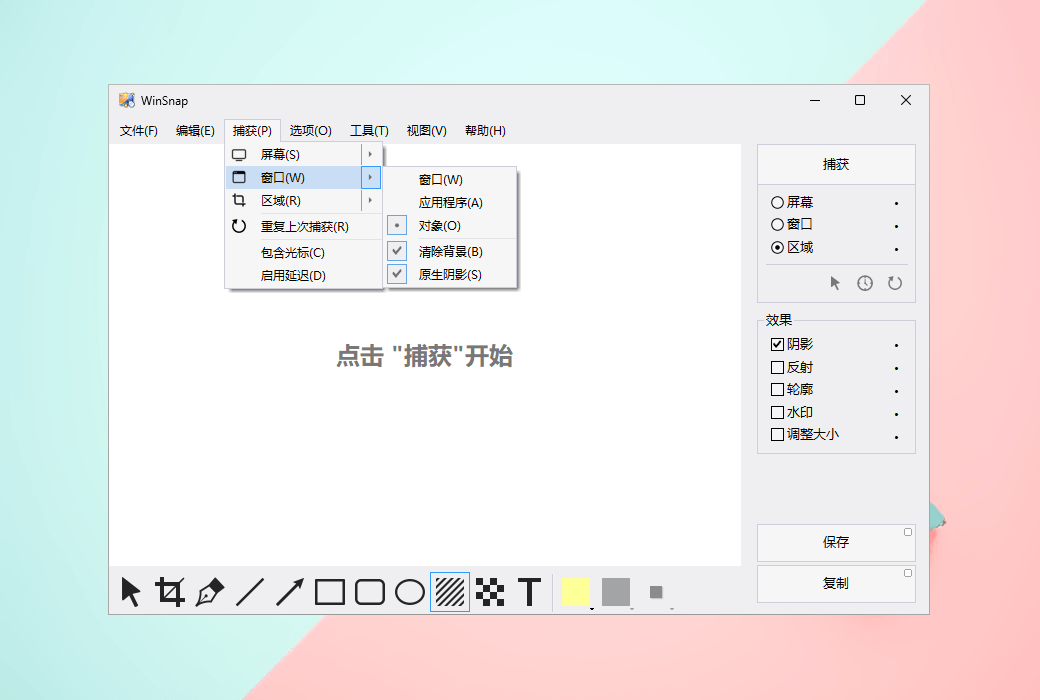
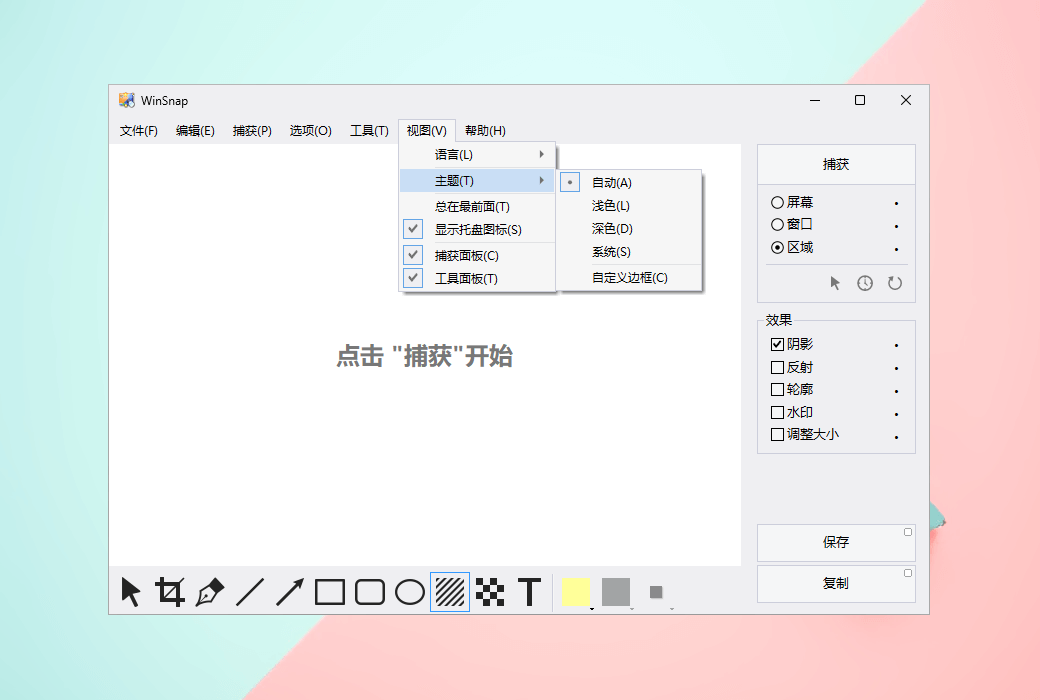
WinSnap ist ein schnelles und benutzerfreundliches Dienstprogramm zum Aufnehmen und Bearbeiten von Screenshots. Es macht es einfach, Fenster mit runden Ecken und transparenten Hintergründen zu erfassen, von Aero Glass unter Windows 7 bis hin zu Mica Material unter Windows 11. Sofort nach der Aufnahme verbessert WinSnap den Screenshot mit Schatten, Spiegeln, Konturen, Hervorhebungen, Wasserzeichen, Pfeilen, Formen und Textanmerkungen, die professionell aussehen.
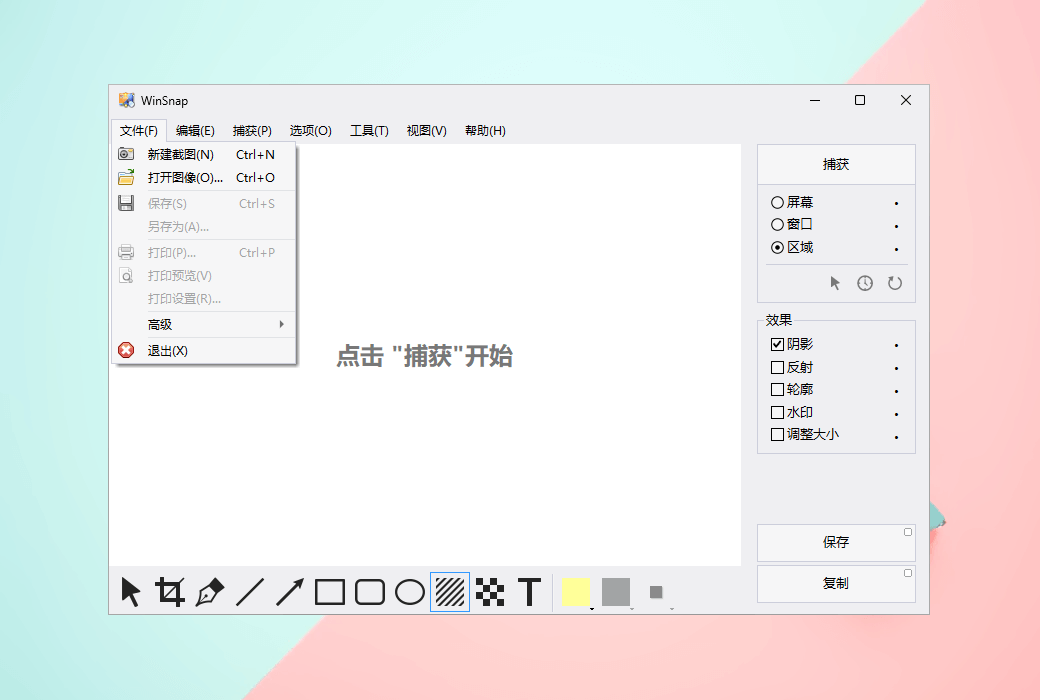
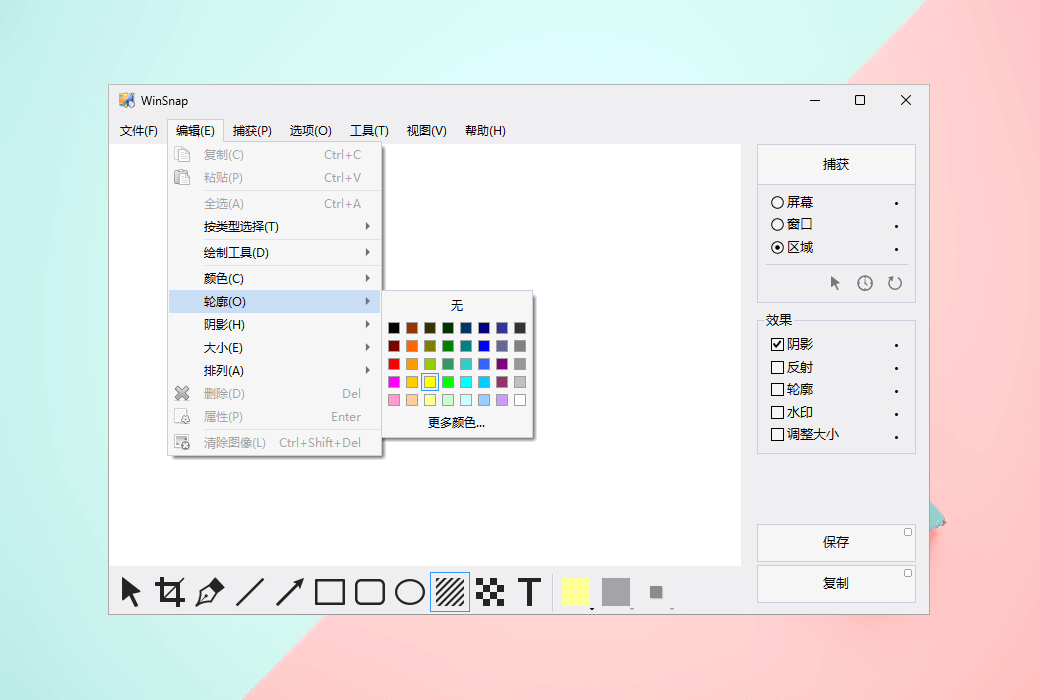
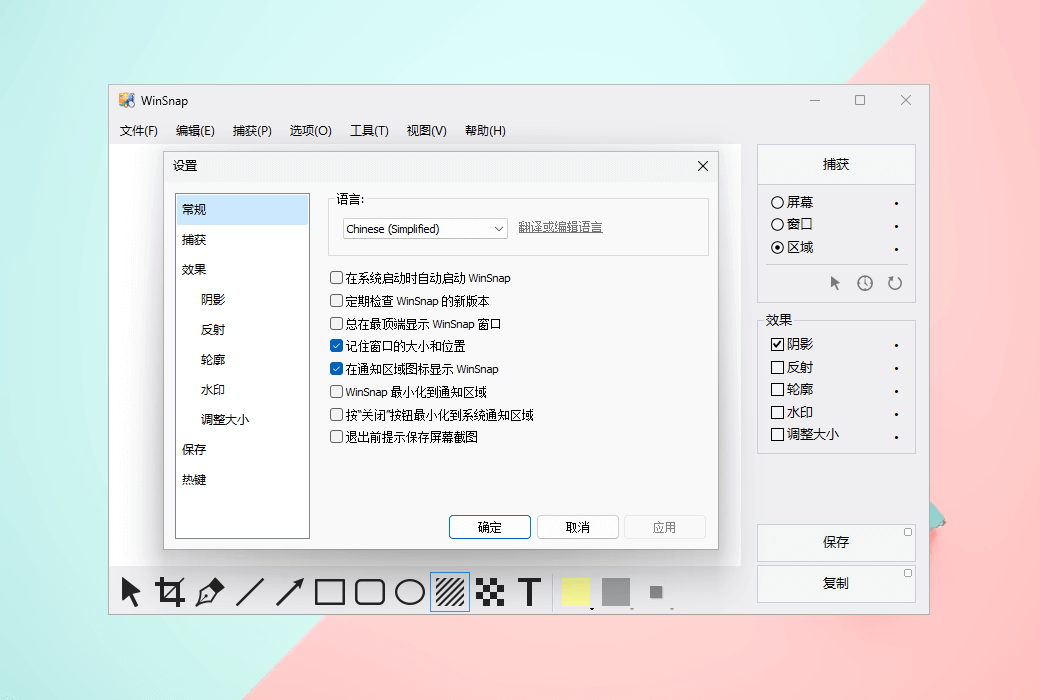
WinSnap enthält viele innovative Funktionen, die bessere Screenshots und einfachere Arbeitsmethoden ermöglichen. Die neu gestaltete und aktualisierte Benutzeroberfläche ist im Stil von Windows 11 und verfügt über einen automatischen dunklen Modus, der die gesamte Verfügbarkeit erheblich verbessert.
Einfache Bildschirmerfassung
WinSnap 1.0 wurde ursprünglich für das Erfassen von runden Eckfenstern unter Windows XP entwickelt, Windows Vista führte dann den Aero Glass-Fensterstil ein und WinSnap 2.0 wurde aktualisiert, um die Transparenz der Titelleiste und die nativen Fensterschatten zu erhalten.
Schnelle und einfache Markierungen und Anmerkungen
Mit WinSnap müssen Sie nicht einmal einen ausgereiften Bildeditor in Betracht ziehen. Es bietet ausreichend Bildbearbeitungsfunktionen für die häufigsten Anwendungsfälle: Fügen Sie Pfeile, Linien, Formen und Textanmerkungen hinzu. Das Stiftwerkzeug zeichnet glatte Spline-Kurven.
WinSnap nimmt Screenshots auf eine komplexere Weise als andere Tools, wendet mühelos anpassbare Effekte an und ermöglicht es Ihnen, Kommentare mit nur wenigen Klicks hinzuzufügen.
Integrierte Schnelle Voreinstellung
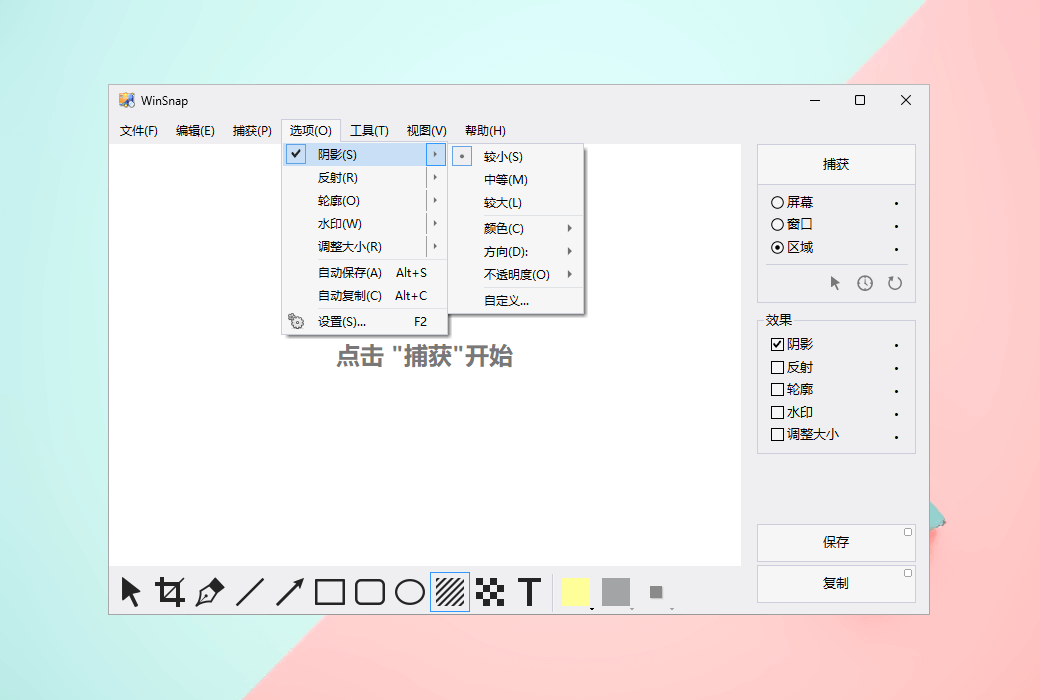
Nach der Aufnahme können Sie zwischen nativen und benutzerdefinierten Schatteneffekten wechseln. WinSnap löscht automatisch den nativen Aero-Schatten und fügt den von Ihnen gewählten Schatteneffekt hinzu (Farbe, Größe, Richtung, Opazität). Die eingebauten Voreinstellungen für Schatten und andere Effekte ermöglichen schnellere Bearbeitungen und Anpassungen.
Unterstützung für PNG Transparenz und Alpha-Kanäle
Alle mit WinSnap erstellten Screenshots können transparent gespeichert werden. Der leere Bereich zwischen Fenstern, Pop-up-Menüs und anderen Objekten füllt einen transparenten Hintergrund aus, während Schatten und Spiegelung durchsichtig sind.
Wenn Sie Microsoft Office installiert haben, können Sie auch transparente Bilder von WinSnap in die Zwischenablage kopieren und direkt in ein Word-Dokument, eine PowerPoint-Präsentation, eine Outlook-E-Mail oder OneNote einfügen.
Erfassung mehrerer Objekte und Regionen
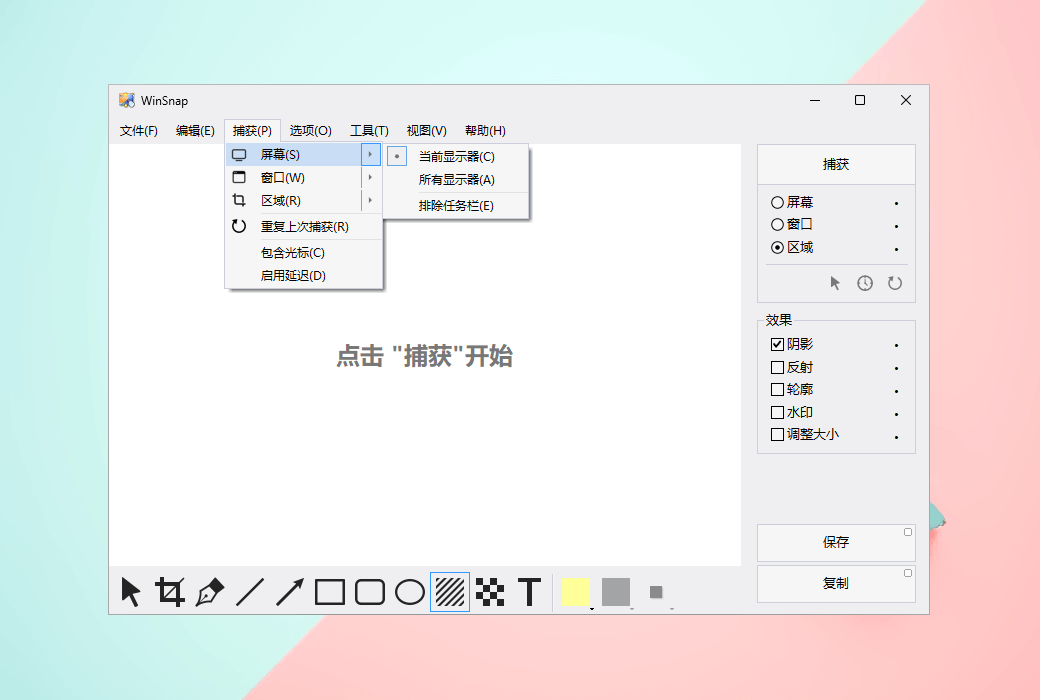
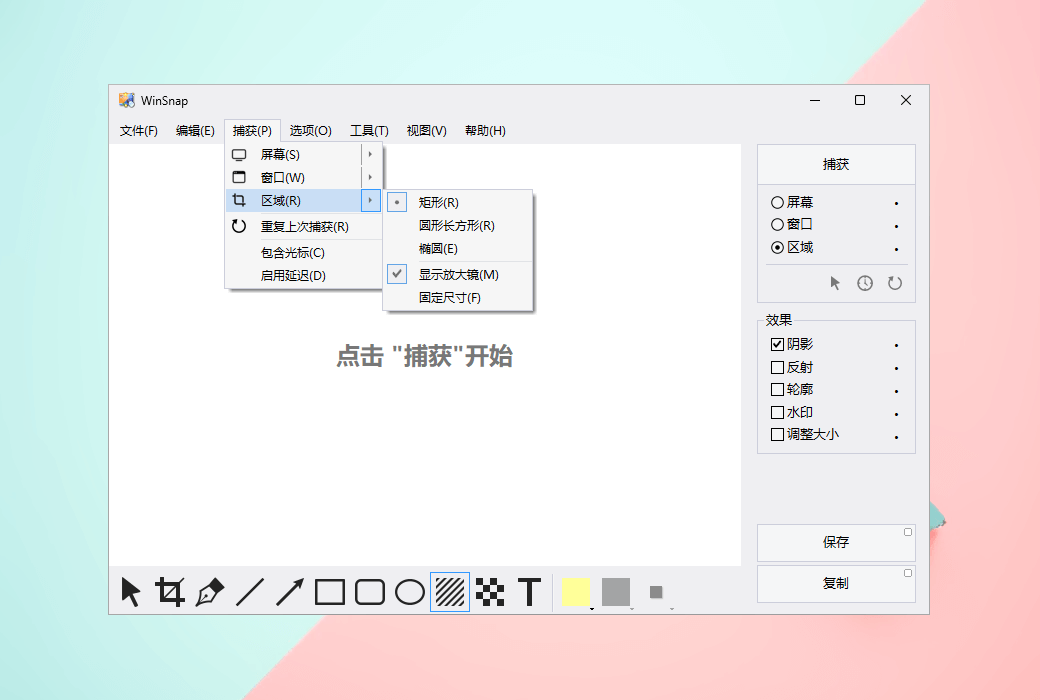
Mit WinSnap können Sie mehrere Objekte (z. B. Fenster, Dialoge, Popup-Menüs, Tasten und andere Benutzeroberflächenelemente) und Bildschirmbereiche gleichzeitig erfassen. Halten Sie die STRG-Taste gedrückt, um mehrere Objekte im Objekterfassungsmodus auszuwählen.
Sie können dieselbe Aktion im Bereich-Erfassungsmodus ausführen, um mehrere Bildschirmbereiche auszuwählen.
Offizielle Website:https://www.ntwind.com/software/winsnap.html
Download-Zentrum:https://winsnap.apsgo.cn
Lieferzeit: Manuelle Online-Bearbeitung
Laufplattform: Windows
Sprache der Benutzeroberfläche: Unterstützt chinesische Benutzeroberfläche, mehrere Sprachen zur Auswahl.
Updatehinweise: Der Hersteller verspricht einmaligen Kauf und lebenslanges Update und Upgrade.
Vorabtesten: Vor dem Kauf kann kostenlos getestet werden.
Empfang der Ware: Nach dem Kauf wird die Aktivierungsinformation per E-Mail an die bei der Bestellung angegebene E-Mail-Adresse gesendet. Der entsprechende Produktaktivierungscode kann auch im persönlichen Bereich unter „Meine Bestellungen“ eingesehen werden.
Anzahl der Geräte: Kann auf 1/3 Computer installiert werden, je nach erworbenem Lizenzschlüssel.
Gerät wechseln: Deinstallierung auf dem alten Computer, Aktivierung auf dem neuen Computer.
Aktivierungshilfe:https://apsgo.com/store/product/winsnap#faq,1386
Sonderhinweise: Zu ergänzen.
Referenzmaterial:https://www.ntwind.com/software/winsnap/register.html

Kooperationsanfrage

Vielen Dank für Ihre Beratung, derzeit ist diese Software vorübergehend keine Screenshot-Funktion zu scrollen, auf dieser Seite wird auch ehrlich Feedback auf der offiziellen Website für die Folge der aktuellen Funktionen online sein können